Domain ysto.de kaufen?
Wir ziehen mit dem Projekt
ysto.de um.
Sind Sie am Kauf der Domain
ysto.de interessiert?
domain@kv-gmbh.de · 0541-91531010
Domain ysto.de kaufen?
Wie kann ich den Blattschutz in Excel aufheben?
Um den Blattschutz in Excel aufzuheben, musst du zunächst das geschützte Blatt öffnen. Gehe dann zum Register "Überprüfen" und klicke auf "Blattschutz aufheben". Es wird dich nach dem Passwort fragen, falls eines eingerichtet wurde. Nachdem du das Passwort eingegeben hast, wird der Blattschutz aufgehoben und du kannst Änderungen am Blatt vornehmen. Vergiss nicht, den Blattschutz erneut zu aktivieren, wenn du fertig bist, um die Daten zu schützen. **
Wie kann man in Excel trotz Blattschutz sortieren?
Um in Excel trotz Blattschutz sortieren zu können, muss der Blattschutz zunächst aufgehoben werden. Dazu kann man in den Einstellungen des Blattschutzes die Sortierfunktion aktivieren. Nachdem die Sortierung durchgeführt wurde, kann der Blattschutz wieder aktiviert werden, um die Daten vor ungewollten Änderungen zu schützen. **


Ähnliche Suchbegriffe für Blattschutz
Top-Angebote
Produkte zum Begriff Blattschutz:
-
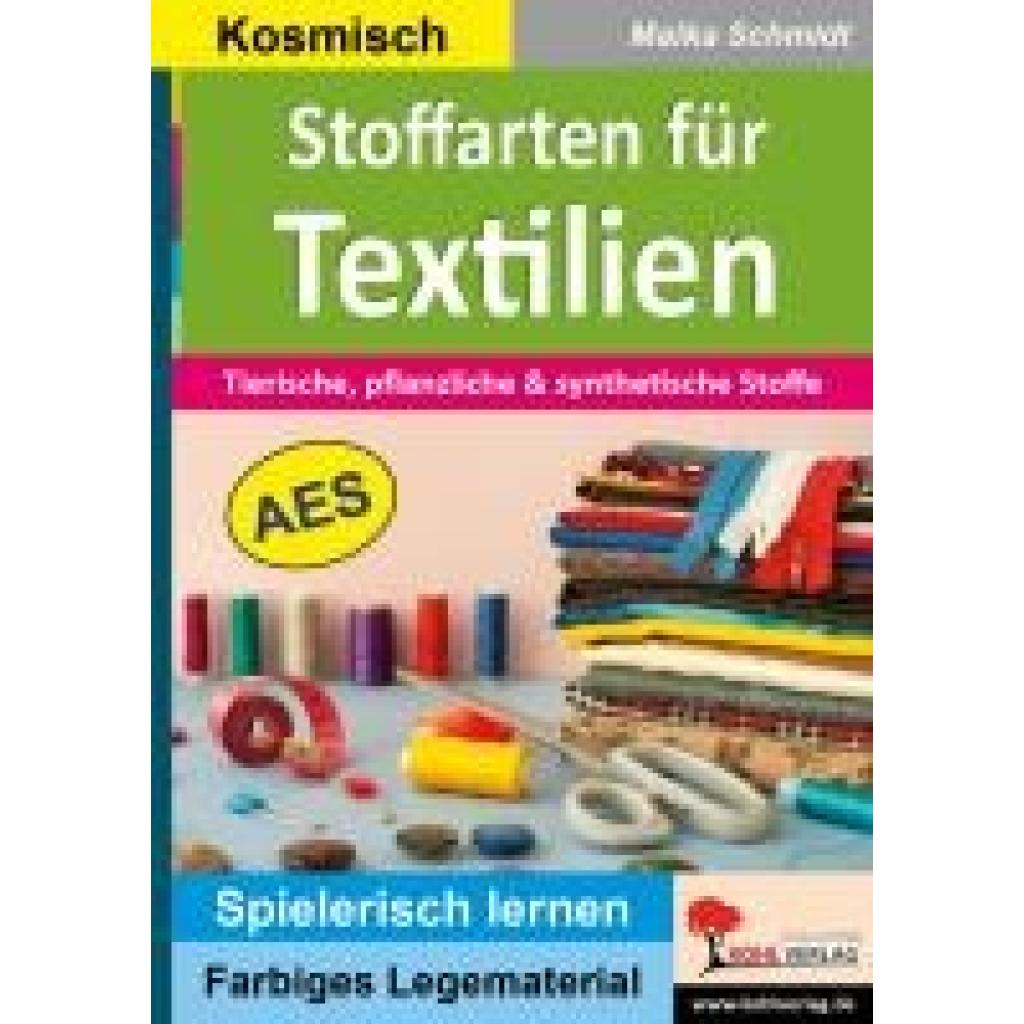
Schmidt, Maika: Stoffarten für TextilienStoffarten für Textilien , Dieses ansprechend gestaltete Lege- und Lernmaterial verbindet Wissensvermittlung mit kreativem Arbeiten und fördert Alltagskompetenzen der Schüler in den Klassen 8 bis 10. Basierend auf dem bewährten Montessori-Prinzip lädt das Material dazu ein, durch interaktives Legen und Lernen die faszinierende Welt der Textilien zu erkunden. Das vielseitige Legematerial eignet sich optimal für den Einsatz im Unterricht oder für das selbstständige Arbeiten - eine ideale Ergänzung für den Textil- und Hauswirtschaftsunterricht. Ein interaktives Konzept mit Struktur Im Zentrum des Materials steht ein einzigartiger Legestern in Form eines Sechsecks, das in sechs informative Strahlen unterteilt ist. Jede Sektion behandelt eine spezifische Kategorie von Stoffarten und veranschaulicht deren Herkunft, Verarbeitung und Verwendung im Alltag. Tierische Stoffe: Die Vielfalt tierischer Materialien wie Wolle und Leder wird in zwei Strahlen vorgestellt. Anschauliche Erläuterungen zeigen, wie Wolle aus Schafsfell gewonnen wird und welche Eigenschaften Leder zu einem robusten Alltagsstoff machen. Fotos und kurze Texte veranschaulichen die zahlreichen Verwendungsmöglichkeiten, von wärmenden Kleidungsstücken bis hin zu langlebigen Accessoires. Pflanzliche Stoffe: Ein weiterer Abschnitt widmet sich pflanzlichen Materialien wie Baumwolle und Flachs. Die Schüler erfahren, wie Fasern aus Pflanzen gewonnen und zu Textilien verarbeitet werden, die in Kleidung, Haushaltswaren und mehr Anwendung finden. Klar formulierte Texte und Bilder helfen dabei, den Weg vom Rohstoff bis zum fertigen Produkt nachzuvollziehen. Synthetische Stoffe: Moderne Stoffe wie Polyacryl und Elastan stehen im Fokus der letzten beiden Strahlen. Chemisch hergestellte Materialien, die durch ihre Flexibilität und Widerstandsfähigkeit überzeugen, spielen eine zentrale Rolle in der heutigen Textilindustrie. Ob elastische Sportbekleidung oder strapazierfähige Outdoor-Kleidung - diese Sektion zeigt die Vorteile synthetischer Stoffe praxisnah auf. Das Lernmaterial ist vielseitig einsetzbar - jedes Element des Legematerials kombiniert auf der Vorderseite gut verständliche Informationstexte mit lebendigen Bildern auf der Rückseite. Durch das Zusammenlegen der Teile entsteht ein farbenfroher Legestern, der nicht nur das Verstehen der Inhalte vertieft, sondern auch die Freude am Lernen steigert. Hierdurch wird auch die Alltagskompetenz gefördert, denn dieses Legematerial verbindet Fachwissen mit praxisnahen Anwendungen und unterstützt Schüler dabei, ein grundlegendes Verständnis für Textilien und deren Bedeutung im Alltag zu entwickeln. Ob im Unterricht oder als eigenständige Lernmöglichkeit - dieses Material ist ein wertvoller Begleiter, der Wissen greifbar macht und Freude am Entdecken weckt. "Stoffarten für Textilien": Lernen, entdecken und verstehen - mit Legematerial, das die Welt der Textilien lebendig macht! 40 Seiten, Farbdruck , Zündkabel & Zündkabelstecker > Elektrik & Zündungen , Erscheinungsjahr: 202501, Titel der Reihe: Montessori-Reihe##, Autoren: Schmidt, Maika, Seitenzahl/Blattzahl: 40, Abbildungen: zahlreiche farbige Abbildungen, Keyword: AES; Hauswirtschaft; Klasse 10; Klasse 8; Klasse 9; Legematerial; Sekundarstufe; Textilien, Fachschema: Hauswirtschaft / Lehrermaterial~Kunsterziehung~Kunstunterricht, Bildungsmedien Fächer: Hauswirtschaftslehre, Fachkategorie: Unterricht und Didaktik: Kunst, allgemein, Interesse Alter: empfohlenes Alter: ab 13 Jahre, Altersempfehlung / Lesealter: 18, ab Alter: 13, Warengruppe: HC/Schulbücher/Unterrichtsmat./Lehrer, UNSPSC: 49019900, Warenverzeichnis für die Außenhandelsstatistik: 49019900, Länge: 297, Breite: 210, Höhe: 30, Gewicht: 170, Produktform: Klappenbroschur, Genre: Schule und Lernen,22,80 €*Versand: 0,00 €Sichere Weiterleitung zum Anbieter
-
Husqvarna Blattschutz für Kreissägeblätter TransportORIGINAL HUSQVARNA BLATTSCHUTZ FÜR KREISSÄGEBLÄTTER TRANSPORT Dieser Artikel bietet Ihrem Sägeblatt einen optimalen Schutz beim Transport. Falls Sie diesen ersetzen müssen oder Sie upgraden wollen, ist dieser Artikel der richtige für Sie. Husqv. Artikelnummer: 537312901 (5373129-01) Ersetzt Husqv. Artikelnummer: 502035505, 502035502, 502035503, 501363433 Bei Fragen kommen Sie gerne im Showroom auf uns zu oder rufen Sie uns an.7,40 €*Versand: 5,90 €Sichere Weiterleitung zum Anbieter


-
Wie kann ich einen blattschutz bei Excel aufheben?
Um den Blattschutz bei Excel aufzuheben, musst du zunächst das betreffende Arbeitsblatt öffnen. Anschließend gehst du auf die Registerkarte "Überprüfen" und klickst auf "Blattschutz aufheben". Es kann sein, dass du ein Passwort eingeben musst, um den Blattschutz aufzuheben. Nachdem du das Passwort eingegeben hast, wird der Blattschutz entfernt und du kannst das Arbeitsblatt bearbeiten. Denke daran, den Blattschutz erneut zu aktivieren, wenn du fertig bist, um unerwünschte Änderungen zu vermeiden. **
-
Wie kann man ungesperrte Zellen trotz Blattschutz einfärben?
Um ungesperrte Zellen trotz Blattschutz einzufärben, müssen Sie die Zellen zuerst entsperren. Gehen Sie dazu zum Menü "Überprüfen" und wählen Sie "Blattschutz aufheben". Geben Sie das Passwort ein, wenn Sie dazu aufgefordert werden. Dann können Sie die gewünschten Zellen einfärben. Nachdem Sie die gewünschten Änderungen vorgenommen haben, können Sie den Blattschutz erneut aktivieren, um die Zellen zu sperren. **
-
Wie kann ich einen Kommentar in den Blattschutz einfügen?
Um einen Kommentar in den Blattschutz einzufügen, musst du zuerst den Blattschutz aufheben. Klicke dazu mit der rechten Maustaste auf den Blattreiter und wähle "Blattschutz aufheben" aus. Anschließend kannst du einen Kommentar einfügen, indem du mit der rechten Maustaste auf die Zelle klickst und "Kommentar einfügen" auswählst. Sobald der Kommentar eingefügt ist, kannst du den Blattschutz wieder aktivieren, indem du erneut mit der rechten Maustaste auf den Blattreiter klickst und "Blattschutz aktivieren" auswählst. **
-
Wie kann ich den Blattschutz in Excel 2010 helgrau machen?
Um den Blattschutz in Excel 2010 helgrau zu machen, musst du zuerst das gewünschte Arbeitsblatt auswählen. Klicke dann auf die Registerkarte "Überprüfen" und wähle "Blattschutz" aus. Im Dialogfeld "Blattschutz" kannst du die Farbe des Blattschutzes ändern, indem du auf das Dropdown-Menü neben "Farbe" klickst und "Helles Grau" auswählst. Bestätige die Änderungen, indem du auf "OK" klickst. **


Kann man keine Filter löschen, wenn der Blattschutz aktiviert ist?
Wenn der Blattschutz aktiviert ist, können bestimmte Aktionen, wie das Löschen von Filtern, eingeschränkt sein. Der Blattschutz dient dazu, das versehentliche Ändern oder Löschen von Daten zu verhindern. Um Filter zu löschen, muss der Blattschutz deaktiviert oder die entsprechenden Berechtigungen angepasst werden. **
Wie kann der Blattschutz in Excel ohne Passwort entfernt werden?
Der Blattschutz in Excel kann ohne Passwort entfernt werden, indem man die folgenden Schritte befolgt: 1. Öffnen Sie die Excel-Datei und gehen Sie zum "Überprüfen" Tab. 2. Klicken Sie auf "Blattschutz aufheben". 3. Geben Sie das Passwort ein, falls eines vorhanden ist, oder lassen Sie das Feld leer, wenn kein Passwort gesetzt wurde. 4. Klicken Sie auf "OK", um den Blattschutz zu entfernen. **
Top-Angebote
Produkte zum Begriff Blattschutz:
-
Schmidt, Maika: Stoffarten für TextilienStoffarten für Textilien , Dieses ansprechend gestaltete Lege- und Lernmaterial verbindet Wissensvermittlung mit kreativem Arbeiten und fördert Alltagskompetenzen der Schüler in den Klassen 8 bis 10. Basierend auf dem bewährten Montessori-Prinzip lädt das Material dazu ein, durch interaktives Legen und Lernen die faszinierende Welt der Textilien zu erkunden. Das vielseitige Legematerial eignet sich optimal für den Einsatz im Unterricht oder für das selbstständige Arbeiten - eine ideale Ergänzung für den Textil- und Hauswirtschaftsunterricht. Ein interaktives Konzept mit Struktur Im Zentrum des Materials steht ein einzigartiger Legestern in Form eines Sechsecks, das in sechs informative Strahlen unterteilt ist. Jede Sektion behandelt eine spezifische Kategorie von Stoffarten und veranschaulicht deren Herkunft, Verarbeitung und Verwendung im Alltag. Tierische Stoffe: Die Vielfalt tierischer Materialien wie Wolle und Leder wird in zwei Strahlen vorgestellt. Anschauliche Erläuterungen zeigen, wie Wolle aus Schafsfell gewonnen wird und welche Eigenschaften Leder zu einem robusten Alltagsstoff machen. Fotos und kurze Texte veranschaulichen die zahlreichen Verwendungsmöglichkeiten, von wärmenden Kleidungsstücken bis hin zu langlebigen Accessoires. Pflanzliche Stoffe: Ein weiterer Abschnitt widmet sich pflanzlichen Materialien wie Baumwolle und Flachs. Die Schüler erfahren, wie Fasern aus Pflanzen gewonnen und zu Textilien verarbeitet werden, die in Kleidung, Haushaltswaren und mehr Anwendung finden. Klar formulierte Texte und Bilder helfen dabei, den Weg vom Rohstoff bis zum fertigen Produkt nachzuvollziehen. Synthetische Stoffe: Moderne Stoffe wie Polyacryl und Elastan stehen im Fokus der letzten beiden Strahlen. Chemisch hergestellte Materialien, die durch ihre Flexibilität und Widerstandsfähigkeit überzeugen, spielen eine zentrale Rolle in der heutigen Textilindustrie. Ob elastische Sportbekleidung oder strapazierfähige Outdoor-Kleidung - diese Sektion zeigt die Vorteile synthetischer Stoffe praxisnah auf. Das Lernmaterial ist vielseitig einsetzbar - jedes Element des Legematerials kombiniert auf der Vorderseite gut verständliche Informationstexte mit lebendigen Bildern auf der Rückseite. Durch das Zusammenlegen der Teile entsteht ein farbenfroher Legestern, der nicht nur das Verstehen der Inhalte vertieft, sondern auch die Freude am Lernen steigert. Hierdurch wird auch die Alltagskompetenz gefördert, denn dieses Legematerial verbindet Fachwissen mit praxisnahen Anwendungen und unterstützt Schüler dabei, ein grundlegendes Verständnis für Textilien und deren Bedeutung im Alltag zu entwickeln. Ob im Unterricht oder als eigenständige Lernmöglichkeit - dieses Material ist ein wertvoller Begleiter, der Wissen greifbar macht und Freude am Entdecken weckt. "Stoffarten für Textilien": Lernen, entdecken und verstehen - mit Legematerial, das die Welt der Textilien lebendig macht! 40 Seiten, Farbdruck , Zündkabel & Zündkabelstecker > Elektrik & Zündungen , Erscheinungsjahr: 202501, Titel der Reihe: Montessori-Reihe##, Autoren: Schmidt, Maika, Seitenzahl/Blattzahl: 40, Abbildungen: zahlreiche farbige Abbildungen, Keyword: AES; Hauswirtschaft; Klasse 10; Klasse 8; Klasse 9; Legematerial; Sekundarstufe; Textilien, Fachschema: Hauswirtschaft / Lehrermaterial~Kunsterziehung~Kunstunterricht, Bildungsmedien Fächer: Hauswirtschaftslehre, Fachkategorie: Unterricht und Didaktik: Kunst, allgemein, Interesse Alter: empfohlenes Alter: ab 13 Jahre, Altersempfehlung / Lesealter: 18, ab Alter: 13, Warengruppe: HC/Schulbücher/Unterrichtsmat./Lehrer, UNSPSC: 49019900, Warenverzeichnis für die Außenhandelsstatistik: 49019900, Länge: 297, Breite: 210, Höhe: 30, Gewicht: 170, Produktform: Klappenbroschur, Genre: Schule und Lernen,22,80 €*Versand: 0,00 €Sichere Weiterleitung zum Anbieter
-
Wie kann ich den Blattschutz in Excel aufheben?
Um den Blattschutz in Excel aufzuheben, musst du zunächst das geschützte Blatt öffnen. Gehe dann zum Register "Überprüfen" und klicke auf "Blattschutz aufheben". Es wird dich nach dem Passwort fragen, falls eines eingerichtet wurde. Nachdem du das Passwort eingegeben hast, wird der Blattschutz aufgehoben und du kannst Änderungen am Blatt vornehmen. Vergiss nicht, den Blattschutz erneut zu aktivieren, wenn du fertig bist, um die Daten zu schützen. **
-
Wie kann man in Excel trotz Blattschutz sortieren?
Um in Excel trotz Blattschutz sortieren zu können, muss der Blattschutz zunächst aufgehoben werden. Dazu kann man in den Einstellungen des Blattschutzes die Sortierfunktion aktivieren. Nachdem die Sortierung durchgeführt wurde, kann der Blattschutz wieder aktiviert werden, um die Daten vor ungewollten Änderungen zu schützen. **
-
Wie kann ich einen blattschutz bei Excel aufheben?
Um den Blattschutz bei Excel aufzuheben, musst du zunächst das betreffende Arbeitsblatt öffnen. Anschließend gehst du auf die Registerkarte "Überprüfen" und klickst auf "Blattschutz aufheben". Es kann sein, dass du ein Passwort eingeben musst, um den Blattschutz aufzuheben. Nachdem du das Passwort eingegeben hast, wird der Blattschutz entfernt und du kannst das Arbeitsblatt bearbeiten. Denke daran, den Blattschutz erneut zu aktivieren, wenn du fertig bist, um unerwünschte Änderungen zu vermeiden. **
-
Wie kann man ungesperrte Zellen trotz Blattschutz einfärben?
Um ungesperrte Zellen trotz Blattschutz einzufärben, müssen Sie die Zellen zuerst entsperren. Gehen Sie dazu zum Menü "Überprüfen" und wählen Sie "Blattschutz aufheben". Geben Sie das Passwort ein, wenn Sie dazu aufgefordert werden. Dann können Sie die gewünschten Zellen einfärben. Nachdem Sie die gewünschten Änderungen vorgenommen haben, können Sie den Blattschutz erneut aktivieren, um die Zellen zu sperren. **
Ähnliche Suchbegriffe für Blattschutz
-
Husqvarna Blattschutz für Kreissägeblätter TransportORIGINAL HUSQVARNA BLATTSCHUTZ FÜR KREISSÄGEBLÄTTER TRANSPORT Dieser Artikel bietet Ihrem Sägeblatt einen optimalen Schutz beim Transport. Falls Sie diesen ersetzen müssen oder Sie upgraden wollen, ist dieser Artikel der richtige für Sie. Husqv. Artikelnummer: 537312901 (5373129-01) Ersetzt Husqv. Artikelnummer: 502035505, 502035502, 502035503, 501363433 Bei Fragen kommen Sie gerne im Showroom auf uns zu oder rufen Sie uns an.7,40 €*Versand: 5,90 €Sichere Weiterleitung zum Anbieter
-
Wie kann ich einen Kommentar in den Blattschutz einfügen?
Um einen Kommentar in den Blattschutz einzufügen, musst du zuerst den Blattschutz aufheben. Klicke dazu mit der rechten Maustaste auf den Blattreiter und wähle "Blattschutz aufheben" aus. Anschließend kannst du einen Kommentar einfügen, indem du mit der rechten Maustaste auf die Zelle klickst und "Kommentar einfügen" auswählst. Sobald der Kommentar eingefügt ist, kannst du den Blattschutz wieder aktivieren, indem du erneut mit der rechten Maustaste auf den Blattreiter klickst und "Blattschutz aktivieren" auswählst. **
-
Wie kann ich den Blattschutz in Excel 2010 helgrau machen?
Um den Blattschutz in Excel 2010 helgrau zu machen, musst du zuerst das gewünschte Arbeitsblatt auswählen. Klicke dann auf die Registerkarte "Überprüfen" und wähle "Blattschutz" aus. Im Dialogfeld "Blattschutz" kannst du die Farbe des Blattschutzes ändern, indem du auf das Dropdown-Menü neben "Farbe" klickst und "Helles Grau" auswählst. Bestätige die Änderungen, indem du auf "OK" klickst. **
-
Kann man keine Filter löschen, wenn der Blattschutz aktiviert ist?
Wenn der Blattschutz aktiviert ist, können bestimmte Aktionen, wie das Löschen von Filtern, eingeschränkt sein. Der Blattschutz dient dazu, das versehentliche Ändern oder Löschen von Daten zu verhindern. Um Filter zu löschen, muss der Blattschutz deaktiviert oder die entsprechenden Berechtigungen angepasst werden. **
-
Wie kann der Blattschutz in Excel ohne Passwort entfernt werden?
Der Blattschutz in Excel kann ohne Passwort entfernt werden, indem man die folgenden Schritte befolgt: 1. Öffnen Sie die Excel-Datei und gehen Sie zum "Überprüfen" Tab. 2. Klicken Sie auf "Blattschutz aufheben". 3. Geben Sie das Passwort ein, falls eines vorhanden ist, oder lassen Sie das Feld leer, wenn kein Passwort gesetzt wurde. 4. Klicken Sie auf "OK", um den Blattschutz zu entfernen. **
* Alle Preise verstehen sich inklusive der gesetzlichen Mehrwertsteuer und ggf. zuzüglich Versandkosten. Die Angebotsinformationen basieren auf den Angaben des jeweiligen Shops und werden über automatisierte Prozesse aktualisiert. Eine Aktualisierung in Echtzeit findet nicht statt, so dass es im Einzelfall zu Abweichungen kommen kann. ** Hinweis: Teile dieses Inhalts wurden von KI erstellt.